Pular para conteúdo
6amDesign
v0.7.0 · PilotoUsar com IA
6am/Design system/Redes sociais
Revisão da seçãoPrecisa de ajustes1 atendidos · 1 a ajustar · 1 a revisar

O que já existe, o que precisa melhorar e o que ainda merece uma avaliação. Cada estado se refere apenas ao critério abaixo; não é aprovação da seção inteira.

  • Atende ao critério
    Posts, carrosséis e Stories têm exemplos editáveis e briefings para IA.

    O catálogo inclui posts ilustrados, famílias de carrosséis, Stories verticais e exportação PNG.

    Ver material relacionado ↗
  • Aguardando revisão
    A coleção de exemplos foi aprovada para uso da marca.

    Revisar texto, ilustração, hierarquia e tamanho de leitura nos exemplos; aprovação não registrada.

  • Precisa de ajustes
    A equipe pode salvar e retomar um rascunho social revisado.

    Adicionar rascunhos salvos e histórico de revisão. Edições atuais duram apenas na visita aberta; exportar JSON não as restaura.

Ver todas as revisões · JSON ↗

Comunicação / Redes sociais

Uma ideia. Diferentes formas de contar.

Ajudar quem toca uma empresa a entender um problema e enxergar um próximo passo possível. Escolha um post ilustrado, um Story ou um carrossel e prepare a peça com a identidade da marca.

Uma imagem e uma mensagem que trabalham juntas.

Use o post como exemplo de composição. O briefing leva a cena, a referência visual e os textos para sua IA criar a próxima peça.

Preparando o post com a ilustração…

Esta prévia usa a imagem da biblioteca. Alterar a cena atualiza o briefing para IA; não gera outra ilustração aqui.

Prepare sua próxima peça.

Em uso no blog. Trocar a referência mantém o texto e a cena que você escreveu.

O prompt inclui a URL da referência, as regras do estilo e os textos para a composição. URLs locais só funcionam neste computador; para uma IA externa, baixe e anexe a imagem.

Ver briefing completo

Rascunho local. As edições permanecem ao trocar de modelo; baixe o JSON para guardar o briefing antes de sair.

O que mantém a sequência inteira.

Regras do piloto
01

A capa abre uma conversa

Traga uma situação que o empresário reconhece. Uma pergunta ou afirmação clara basta. Evite promessas absolutas e títulos que escondem a informação só para provocar o clique.

02

Uma ideia de cada vez

Cada slide faz a conversa avançar. Alterne explicação, exemplo e ação. Cinco slides são o ponto de partida destes modelos, não uma obrigação para todo conteúdo.

03

Escreva para quem está no negócio

Prefira pedidos, clientes, agenda e orçamento a leads, pipeline e conversão. Se um termo técnico for necessário, explique dentro da frase.

04

O ritmo também é visual

Capa escura, conteúdo claro e fechamento lime formam a sequência inicial. Preserve fontes, margens e assinatura. A variação deve acompanhar uma mudança na mensagem.

05

Texto precisa caber com conforto

Os limites de caracteres são um primeiro filtro. Confira quebras e leitura na prévia. Se o conteúdo não couber no tamanho mínimo, reescreva ou divida a ideia; não esconda texto fora da arte.

06

O final tem uma ação possível

Escolha um próximo passo coerente: aplicar a dica, salvar, conversar ou conhecer a solução. Não peça várias ações no mesmo fechamento.

Como produzir cada peça.

Da primeira frase ao arquivo final: use este manual para escrever, compor e revisar com a mesma direção. Abra o assunto que precisa resolver.

01Capa, desenvolvimento e fechamentoDê uma função clara a cada parte da conversa.
  • Capa: apresente uma situação, uma pergunta ou um benefício específico. O título deve fazer sentido sozinho; o apoio explica para quem aquela conversa importa.
  • Desenvolvimento: cada slide responde à pergunta deixada pelo anterior. Conecte as frases como em uma conversa, evitando títulos soltos que parecem assuntos novos.
  • Exemplo: mostre a ideia funcionando em uma situação concreta. Diferencie um cenário ilustrativo de um caso real com evidências.
  • Fechamento: retome a ideia principal e indique uma ação possível. A pessoa deve entender o que fazer sem depender de voltar à capa.

Evite

Capa: “Você precisa saber disso”. Meio: cinco dicas sem conexão. Final: “Curta, salve, compartilhe e fale com a gente”.

Prefira

Capa: “O orçamento foi enviado. Quem acompanha agora?” Meio: explique responsável, prazo e registro. Final: “Defina o próximo contato dos orçamentos desta semana”.

02Hierarquia e quantidade de textoA informação principal precisa aparecer antes do detalhe.
  • Use o título para a ideia principal, o corpo para explicar e os metadados para identificar série ou posição. Um parágrafo inteiro não deve receber o mesmo destaque da capa.
  • Nos modelos atuais, títulos usam a família display; parágrafos usam body; numeração e identificação usam mono. Pesos, tamanhos e entrelinhas estão no quadro de medidas abaixo.
  • Mantenha alinhamento à esquerda. Revise quebras que isolam uma palavra, separam uma expressão ou deixam o título difícil de falar em voz alta.
  • O limite de caracteres é um filtro, não uma meta. Se precisar reduzir demais a fonte, corte a repetição ou distribua a explicação em outra peça. Não comprima ou estique letras para fazer caber.

Evite

“Otimize a gestão integrada do fluxo de oportunidades comerciais”.

Prefira

“Saiba quem vai responder a cada pedido”. O corpo explica como combinar responsável e prazo.

03Formato, margens e recortesProteja a mensagem quando a peça muda de tamanho.
  • Escolha o formato antes de compor. Retrato favorece sequências no feed; quadrado permite uma composição compacta; vertical dá mais espaço à imagem e ao texto. São usos propostos, não garantias de distribuição.
  • Mantenha um único formato em todo o carrossel. Os presets da 6am usam 1080 px de largura e 80 px de margem lateral; não misture telas de alturas diferentes na mesma sequência.
  • Use os mesmos alinhamentos para logo, título, corpo e rodapé. Mantenha numeração e assinatura no mesmo lugar entre slides do mesmo formato.
  • Antes de publicar, confira a prévia do canal: controles, legenda, botões e recorte da capa podem ocupar parte da imagem. Traga título e informação essencial para a área que permanece visível. Não use uma margem universal como garantia para todas as plataformas.

Evite

Trocar de proporção no meio do carrossel ou colocar o único CTA junto à borda inferior da tela.

Prefira

Montar a sequência em um formato, revisar a capa na prévia do canal e adaptar o conjunto para outro formato quando necessário.

04Cor, assinatura e elementos gráficosUse a identidade para orientar a leitura.
  • A sequência inicial usa capa escura, explicação clara, exemplo escuro e encerramento lime. O contraste marca a mudança de função, mantendo a mesma identidade.
  • Use preto sobre lime e branco sobre preto. Para texto corrido, evite lime sobre branco. Uma informação não pode depender só da cor para ser compreendida.
  • Setas indicam continuidade ou direção; números mostram posição ou etapas; linhas separam conteúdo e assinatura. Evite acrescentar símbolos que não ajudam a entender a peça.
  • Aplique o logo oficial como ativo separado, mantendo proporção e contraste. O arquivo não deve ser redesenhado pela IA. Em peças de cliente ou white-label, use a identidade da organização responsável.

Evite

Uma cor diferente por slide, vários tipos de seta e um logo recriado com uma fonte parecida.

Prefira

Repetir a grade e a assinatura, usando a mudança de fundo para distinguir explicação, exemplo e próximo passo.

05Fotografia, ilustração e dadosEscolha o recurso que ajuda a explicar ou comprovar.
  • Fotografia: escolha uma cena com ação reconhecível e um ponto focal. Preserve rosto, gesto e ferramenta no recorte. Reserve uma área tranquila para texto ou coloque-o em um bloco sólido.
  • Ilustração: use para explicar uma ideia que a foto não resolve. Mantenha a linguagem editorial e evite usar robôs, hologramas ou ícones genéricos como substitutos de uma história.
  • Dados: identifique medida, período e contexto. Um gráfico deve ter rótulos claros e uma escala que permita interpretar a comparação. Não invente valores para preencher o template.
  • Cases e depoimentos: use registros autorizados e informações verificadas. Cenários gerados podem ilustrar uma possibilidade, mas não podem passar por clientes ou resultados reais. O modelo de case do editor é ilustrativo.
  • O editor oferece carrosséis de texto e posts com ilustrações da biblioteca. Nos posts, escolha a referência e descreva a nova cena para a IA; a prévia mantém a imagem existente. Para fotografias produzidas fora do editor, use o guia de fotografia e o briefing de imagem do próprio design system.

Evite

Uma equipe gerada por IA apresentada como a equipe de um cliente, ou um gráfico de crescimento sem fonte e período.

Prefira

Uma foto autorizada do trabalho com contexto na legenda; ou uma cena identificada como ilustração quando serve para explicar uma possibilidade.

06Legenda, CTA e acessibilidadeComplete a conversa sem repetir a arte inteira.
  • A legenda acrescenta contexto, condições ou uma aplicação prática. Evite apenas copiar todos os slides em um bloco longo; mantenha a informação essencial disponível em texto acessível.
  • Escolha uma ação principal e escreva o destino de forma clara. Se o endereço estiver na legenda ou no perfil, diga onde encontrá-lo. Confira se o caminho realmente existe.
  • Escreva texto alternativo por imagem, preservando a mensagem e descrevendo detalhes visuais relevantes. O rascunho do editor precisa de revisão; não use esse campo para repetir palavras-chave.
  • Revise a peça no tamanho de um celular. Texto, números e distinções entre etapas devem continuar legíveis. Use palavras e rótulos junto de cores e símbolos.

Evite

Fechamento “Saiba mais” sem indicar onde, com todas as condições da oferta apenas dentro de uma imagem.

Prefira

“Conheça a solução de website. O endereço está na legenda.” A legenda informa o destino e as condições relevantes.

07Post único, stories e capa de vídeoAdapte a ideia à forma como ela será vista.
  • Post único: reúna uma ideia, seu contexto mínimo e uma ação. Use a legenda para aprofundar. Não reduza cinco slides até caberem em uma única imagem.
  • Stories: cada tela precisa se sustentar por tempo suficiente para leitura. Preserve a ordem da sequência e reserve espaço para controles e elementos de interação do canal.
  • Capa de vídeo: escolha um título curto e uma imagem com ponto focal. Verifique os recortes em que a capa será exibida e não dependa de texto muito pequeno.
  • Uma adaptação mantém a promessa principal e a identidade; muda ritmo, quantidade de texto e enquadramento. O editor entrega imagens estáticas. Vídeo, animação e elementos nativos de interação exigem montagem própria.

Evite

Publicar a imagem inteira do carrossel encolhida como uma story ou usar uma legenda enorme na capa de vídeo.

Prefira

Levar uma ideia do carrossel para o post único, separar a explicação em telas de stories e resumir a promessa na capa do vídeo.

08Revisão e entregaConfira a sequência, não apenas cada imagem isolada.
  • Leia os slides em ordem e em voz alta. A ideia precisa avançar sem contradições, repetições desnecessárias ou mudança brusca de assunto.
  • Revise nomes, ortografia, datas, números, oferta e destino do CTA. Identifique quem confirma fatos e quem aprova a peça.
  • Confira tamanho de saída, ordem dos arquivos, recortes, contraste, logo e texto alternativo. Abra o PNG baixado para verificar o resultado final.
  • Guarde o roteiro JSON com a versão do design system, a legenda e os arquivos finais. O editor mantém o estado apenas durante a visita; o download não equivale a aprovação ou publicação.

Evite

Aprovar só a capa e publicar o conjunto sem conferir a ordem, os dados e o link final.

Prefira

Revisar roteiro, sequência visual e arquivos exportados; depois registrar a aprovação e publicar pelo fluxo da organização.

Posts com ilustração.

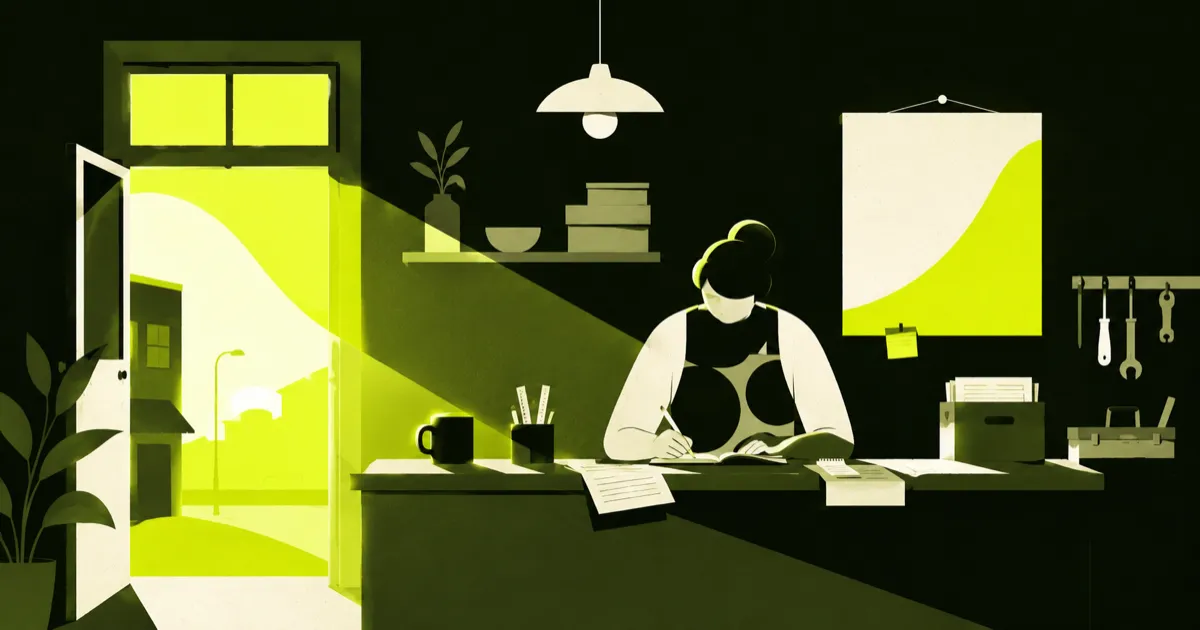
A cena apresenta a ideia; título e apoio completam a mensagem. Gere a imagem primeiro e monte a peça com as fontes e o logo oficiais.

  • A imagem abre a ideia; o título a torna explícita. O texto de apoio traz uma aplicação ou um próximo passo.
  • Preserve a imagem inteira em uma área própria. Texto e logo ficam fora da ilustração, sobre uma superfície sólida.
  • A prévia monta a peça com o ativo da biblioteca. Alterar a cena muda o briefing, não gera uma nova imagem no editor.
  • Para criar uma imagem inédita, envie a referência visual e o briefing à IA; depois componha título, apoio e logo oficial como elementos separados.
  • Revise a relação entre título e imagem. A cena precisa ajudar a entender a mensagem, não apenas decorar o post.
Medidas dos posts ilustrados, em pixels no arquivo exportado
ElementoComposição
IlustraçãoÁrea de 38% da altura da peça, com a imagem inteira e centralizada.
TítuloBig Shoulders · 64–88 px · até 60 caracteres.
ApoioOnest · 32–36 px · até 140 caracteres.
Respiro32 px entre imagem e título e entre título e apoio. Margem lateral de 80 px.

Medidas dos carrosséis de texto.

Valores em pixels no arquivo exportado, com largura de 1080 px. A prévia aparece reduzida na tela. Os tamanhos variam dentro destes limites para acomodar o conteúdo.

Hierarquia tipográfica dos carrosséis de texto
PapelFonte e tamanhoEntrelinha
Capa e fechamentoBig Shoulders · 76–132 px105%
Títulos internosBig Shoulders · 76–112 px105%
Texto de apoioOnest · 36–42 px140%
Identificação e numeraçãoGeist Mono · 24 pxLinha única

Mantenha 44 px entre título e corpo e a margem lateral do formato escolhido. Se o conteúdo não couber no tamanho mínimo, reescreva. As medidas são parâmetros de composição da 6am e devem ser revistas na aplicação final.

O formato muda. A leitura continua.

Os modelos usam telas de 1080 px de largura em três proporções. Títulos são compostos em Big Shoulders e o corpo em Onest, com margens de 80 px. A prévia adapta as quebras e interrompe a exportação de PNG se o texto não couber.

Essas medidas são parâmetros do piloto. Confira também o recorte e as áreas ocupadas pela interface do canal antes de publicar.

Imagem e texto na mesma direção.

Os posts ilustrados usam imagens da própria biblioteca, com perfis editorial, monocromático e outline. A prévia combina o ativo escolhido com texto e logo; o briefing orienta a IA a criar uma nova cena nesse estilo. Fotografia e recorte de arquivos enviados ainda não estão disponíveis no editor.

Consultar fotografia

Da ideia à publicação.

Piloto de conteúdo e composição. Revise cada peça antes de publicar. A legenda dá contexto à sequência. O roteiro JSON inclui uma sugestão de texto alternativo por slide, que deve ser revisada junto com a arte.

  1. Escolha objetivo e família antes de escrever. Adapte o exemplo ao negócio e ao público.
  2. Revise o roteiro inteiro antes de diagramar. Cada slide deve acrescentar algo.
  3. Use fotografias autorizadas para evidências; geração de imagem pode ilustrar contextos conforme o guia de fotografia.
  4. Aplique logo e texto como elementos de composição. Preserve o arquivo oficial da marca.
  5. Confira contraste, recortes e legibilidade em tamanho de celular. Os formatos são telas de trabalho propostas pela 6am, não uma garantia de compatibilidade com todos os canais.
  6. Prepare legenda e texto alternativo para cada imagem. Revise dados, links, oferta e direitos de uso antes da publicação.

A mesma regra para quem cria com IA.